 medium
  quite expensive
  3 days
In questo tutorial spiegheremo come poter implementare un sistema domotico d’avanguardia utilizzando le più moderne tecnologie.
Utilizziamo la seguente lista di tecnologie hardware e software:
- OpenHAB opensource
- Raspberry
- Raspbian
- monitor LCD
- KODI Media center
- protocollo di comunicazione ZWave
- 4 punti luci (device zwave) di cui 2 dimmer
- sistema di allarme interno (zwave)
- 1 sensore temperatura, umidità (zwave)
- termostato (zwave o powerLine)
- [amazon_textlink asin=’B006A2Q81M’ text=’webcam’ template=’ProductLink’ store=’informaticagi-21′ marketplace=’IT’ link_id=’afe6674e-fdc0-11e7-acd0-f365b940e9b8′]
- prima di procedere, scarichiamo la versione di raspbian per il nostro raspberry https://www.raspberrypi.org/downloads/raspbian/. Raspbian è il sistema operativo ottimizzato per raspberry
- una volta scaricata l’immagine la installiamo su SD CARD seguendo le seguenti istruzioni:
- dopo aver inserito la scheda nel PC, formattare la scheda SD in FAT32
- con windows o mac utilizzare uno dei tanti programmi di preparazione dischi di avvio
- con ubuntu installare l’immagine nella partizione della scheda SD:
sudo dd if=/imagePosition/image.img.xz of=/dev/sd* (Attenzione! sostituire * con la partizione esatta della scheda SD, altrimenti, rischiate di cancellare l'intero disco del PC)
- per fare in modo che lo schermo si adatti perfettamente con lo schermo da 7 pollici si deve modificare il file /boot/config.txt sulla partizione della scheda SD.
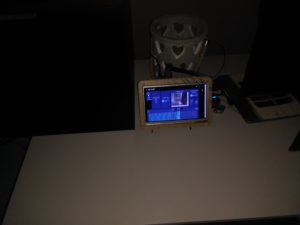
- dopo aver preparato lo schermo LCD da 7 pollici con il raspberry inserire nell’apposita fessura la scheda SD opportunamente preparata (ricorda di cambiare la risoluzione sulla scheda nel file /boot/config.txt)
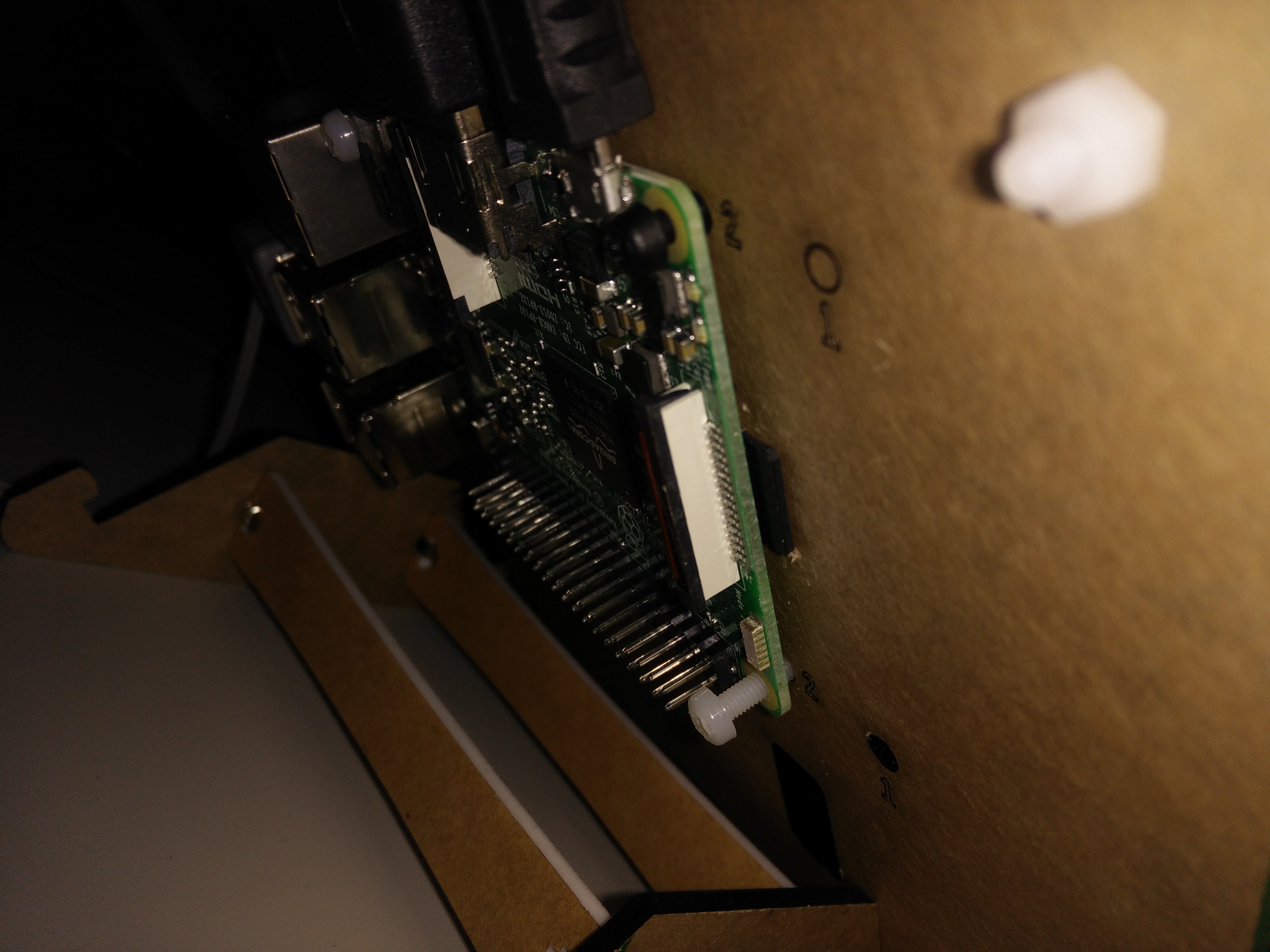
- una volta collegato il raspberry con la rete ethernet (o wireless), accenderlo, aspettare che raspbian si avvii correttamente, e da questo momento, collegarsi al raspberry direttamente attraverso SSH di un’altro device (a meno che non si voglia continuare la configurazione direttamente sul raspberry stesso). ssh pi@ip_public
- una volta connessi al raspberry inseriamo questi comandi per aggiornare ed aggiungere nuovi software
sudo apt-get update
sudo apt-get upgrade
sudo apt-get install screen mc vim git htop
- continuare l’installazione seguendo queste istruzioni
https://docs.openhab.org/installation/linux.html#package-repository-installation
una volta installato OpenHab, è possibile iniziare la configurazione vera e propria installando gli addons preferiti (esempio zwave) e configurando gli items che vengono automaticamente generati durante il rilevamento.
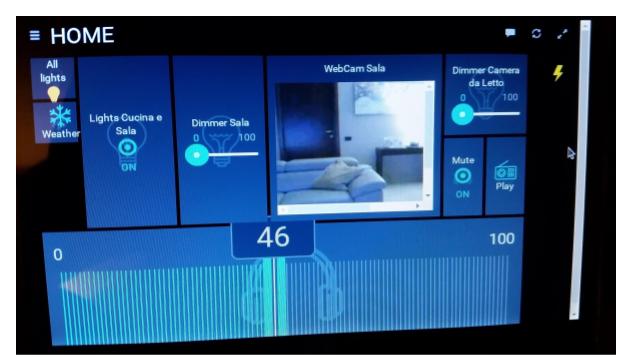
OpenHab utilizza diversi sistemi dashboard. Nel nostro caso il sistema domotico appena configurato si presenta come in figura.
- tasto di accensione di tutte le luci
- dimmer presente in sala
- dimmer presente in camera da letto
- webcam in sala
- barra per il controllo del volume del mediacenter
- play/pause mediacenter
- tasto muto mediacenter
Al termine della configurazione possiamo associare al nostro terminale tutti i dispositivi elencati sopra:
- colleghiamo la webcam con la porta USB del raspberry
- colleghiamo i punti luce, i sensori, il termostato e l’allarme con il server zwave direttamente dalla dashboard di openhab
- il sistema può essere integrabile con altri dispositivi quali:
- sensore di presenza delle persone autorizzate
- sensori porta-finestra antifurto
- sensori volumetrici e così via
Questo tutorial era solo un esempio,
se desiderate anche voi un impianto domotico ma non avete le competenze tecniche allora provate a contattare gli esperti che collaborano con noi:
oltre alla configurazione ed alla predisposizione del pannello di controllo ci si occuperà anche della personalizzazione dei collegamenti elettrici con l’impianto di casa.